


亲爱的C4D爱好者,你是否在制作完令人惊叹的3D动画后,迫不及待地想要将它们转化为视频与大家分享?别急,今天就来手把手教你如何从C4D导出视频,让你的作品从屏幕跃然纸上!
一、准备工作
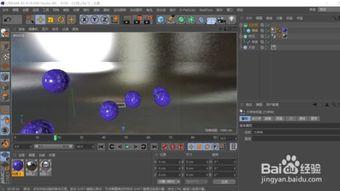
在开始导出视频之前,确保你已经完成了以下准备工作:
1. 完成动画制作:确保你的C4D项目已经完成,所有的动画效果都符合预期。
2. 渲染设置:在渲染设置中,检查渲染引擎是否正确选择,以及渲染参数是否设置合理。
3. 输出模块:确保输出模块已经打开,并且设置了正确的输出路径。
二、导出视频步骤
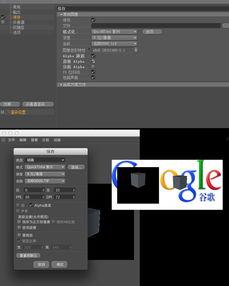
1. 选择渲染引擎:在C4D中,你可以选择多种渲染引擎,如Cinema 4D Render、VRay、Arnold等。根据你的需求选择合适的渲染引擎。
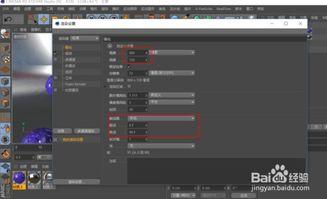
2. 设置渲染参数:在渲染设置中,调整渲染参数,如分辨率、帧率、抗锯齿等。这些参数将直接影响视频的质量。
3. 打开输出模块:点击菜单栏中的“文件”>“输出模块”,打开输出模块窗口。
4. 选择输出格式:在输出模块中,选择“视频”选项卡,然后选择你想要的视频格式,如MP4、AVI、MOV等。
5. 设置视频参数:在视频参数设置中,调整视频的分辨率、帧率、编码器等。例如,如果你想要一个高清视频,可以选择1920x1080的分辨率和60fps的帧率。
6. 添加音频:如果你需要在视频中添加背景音乐或旁白,可以在输出模块中添加音频文件。
7. 设置输出路径:在输出模块中,设置视频的输出路径,确保你有一个合适的文件夹来保存你的视频。
8. 导出视频:一切设置完成后,点击“导出”按钮,C4D将开始渲染并导出视频。
三、常见问题解答
1. 为什么我的视频渲染时间很长?
- 渲染时间取决于多个因素,如渲染引擎、分辨率、帧率、渲染参数等。确保你的计算机配置足够强大,以支持高分辨率和高帧率的渲染。
2. 如何提高视频质量?
- 提高视频质量的关键在于选择合适的渲染引擎、分辨率、帧率和编码器。此外,确保你的渲染设置合理,如光线追踪、阴影质量等。
3. 如何导出视频的特定部分?
- 在C4D中,你可以使用“时间线”来选择视频的特定部分进行导出。只需在时间线上选择你想要导出的时间段,然后按照上述步骤导出视频即可。
四、
通过以上步骤,你现在已经学会了如何在C4D中导出视频。现在,你可以将你的创意作品分享给更多的人,让他们欣赏你的才华。记住,实践是提高的关键,不断尝试不同的设置和技巧,让你的视频制作技能更上一层楼!
文章声明:以上内容(如有图片或视频在内)除非注明,否则均为亚洲高清自拍图片原创文章,转载或复制请以超链接形式并注明出处。
本文作者:admin本文链接:https://yzzhzp.com/post/627.html