


亲爱的读者们,你是否有过这样的经历:下载了一个视频,却发现它不是你想要的格式,比如MP4变成了AVI,或者MOV转换成了FLV?别急,今天就来教你如何轻松更改视频文件类型,让你的视频库更加丰富多彩!
一、了解视频文件格式
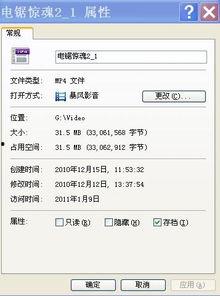
在开始更改视频文件类型之前,我们先来了解一下常见的视频格式。目前市面上常见的视频格式有MP4、AVI、MOV、FLV、MKV等。每种格式都有其独特的编码方式和兼容性,了解这些可以帮助你更好地选择转换工具。
- MP4:这是最常用的视频格式之一,几乎所有的播放器都支持它。
- AVI:一种较老的格式,文件体积较大,但兼容性较好。
- MOV:苹果公司开发的格式,常用于Mac系统。
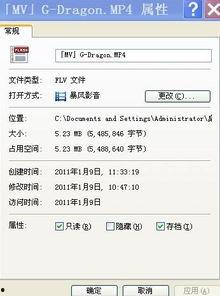
- FLV:常用于在线视频网站,如YouTube。
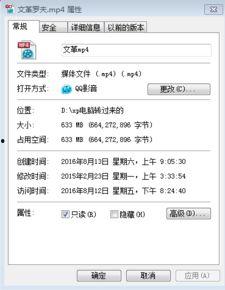
- MKV:支持多音轨、多字幕,文件体积较大。
二、选择合适的视频转换工具
更改视频文件类型需要借助视频转换工具。市面上有很多优秀的转换工具,以下是一些受欢迎的选择:
- HandBrake:一款开源的视频转换工具,支持多种视频格式转换。
- VLC:除了视频播放功能,VLC也具备视频转换功能。
- Adobe Premiere Pro:专业的视频编辑软件,功能强大,但需要付费。
- iMovie:苹果公司开发的视频编辑软件,适用于Mac用户。
三、使用视频转换工具更改文件类型
以下以HandBrake为例,教你如何更改视频文件类型:
1. 下载并安装HandBrake:访问HandBrake官网(https://handbrake.fr/)下载最新版本,并按照提示安装。
2. 打开HandBrake:双击桌面上的HandBrake图标,打开软件。
3. 添加视频文件:点击“源”按钮,选择你想要转换的视频文件。
4. 选择输出格式:在“输出文件”栏中,选择你想要的视频格式。例如,将MP4转换为AVI,就在这里选择AVI格式。
5. 设置参数:根据需要调整视频编码、分辨率、比特率等参数。这里需要注意的是,调整参数可能会影响视频质量,请根据自己的需求进行设置。
6. 开始转换:点击“开始”按钮,HandBrake开始转换视频文件。转换过程中,你可以实时查看进度。
7. 保存转换后的视频:转换完成后,HandBrake会自动保存转换后的视频文件到指定位置。
四、注意事项
1. 版权问题:在转换视频文件时,请确保你有权使用这些视频内容。
2. 转换速度:视频转换速度受电脑性能和视频文件大小影响。如果电脑配置较低,转换速度可能会较慢。
3. 兼容性:转换后的视频文件可能需要使用特定的播放器才能正常播放。
4. 软件更新:定期更新视频转换工具,以确保其兼容性和稳定性。
通过以上步骤,你就可以轻松更改视频文件类型了。现在,让你的视频库焕然一新,享受更多精彩内容吧!
文章声明:以上内容(如有图片或视频在内)除非注明,否则均为亚洲高清自拍图片原创文章,转载或复制请以超链接形式并注明出处。
本文作者:admin本文链接:https://yzzhzp.com/post/640.html