


亲爱的电脑小白们,你是否在为安装Windows 7系统而头疼?别担心,今天我要给你带来一份超级详细、生动活泼的W7安装视频教程,让你轻松上手,成为电脑高手!
一、准备工作
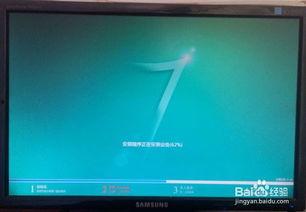
在开始安装Windows 7之前,你需要做好以下准备工作:
1. 准备Windows 7安装盘:你可以购买一张Windows 7的正版安装盘,或者下载Windows 7镜像文件刻录成U盘。
2. 备份重要数据:在安装系统之前,一定要备份你的重要数据,以免丢失。
3. 关闭杀毒软件:安装系统时,需要关闭杀毒软件,以免影响安装过程。
二、安装步骤
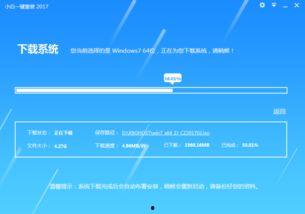
接下来,让我们一步步来安装Windows 7:
1. 启动电脑:将Windows 7安装盘放入光驱,或者将U盘插入电脑,重启电脑。
2. 选择安装语言:进入Windows 7安装界面后,选择你的安装语言、时间和键盘布局。
3. 接受许可条款:点击“我接受”按钮,接受Windows 7的许可条款。
4. 选择安装类型:这里有两个选项,一个是“升级安装”,另一个是“自定义(高级)安装”。如果你是第一次安装Windows 7,建议选择“自定义(高级)安装”。
5. 选择安装分区:在弹出的窗口中,选择一个分区来安装Windows 7。如果你想要将Windows 7安装在C盘,请选择C盘,然后点击“下一步”。
6. 格式化分区:选择C盘,然后点击“格式化”按钮,将C盘格式化为NTFS文件系统。
7. 开始安装:点击“下一步”按钮,Windows 7开始安装。这个过程可能需要一段时间,请耐心等待。
8. 设置用户账户:安装完成后,你需要设置一个用户账户。输入用户名和密码,然后点击“下一步”。
9. 设置时间和区域:选择你的时区和日期格式,然后点击“下一步”。
10. 设置网络:选择你的网络连接方式,然后点击“下一步”。
11. 完成安装:点击“完成”按钮,Windows 7安装完成。
三、安装驱动程序
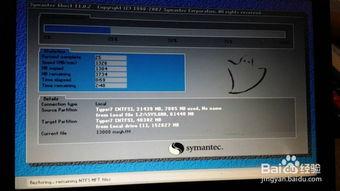
安装完Windows 7后,你可能需要安装一些驱动程序,以便电脑能够正常工作。以下是一些常用的驱动程序:
1. 显卡驱动:打开显卡官方网站,下载并安装最新的显卡驱动。
2. 声卡驱动:打开声卡官方网站,下载并安装最新的声卡驱动。
3. 网卡驱动:打开网卡官方网站,下载并安装最新的网卡驱动。
四、安装常用软件
安装完驱动程序后,你可以安装一些常用的软件,如办公软件、浏览器、杀毒软件等。
五、
通过以上步骤,你就可以轻松地安装Windows 7了。希望这份详细的安装视频教程能帮助你解决安装过程中的问题。如果你还有其他疑问,欢迎在评论区留言,我会尽力为你解答。
祝愿大家都能顺利安装Windows 7,享受电脑带来的便捷生活!
文章声明:以上内容(如有图片或视频在内)除非注明,否则均为亚洲高清自拍图片原创文章,转载或复制请以超链接形式并注明出处。
本文作者:admin本文链接:https://yzzhzp.com/post/741.html